Gemini Notebook (anciennement NotebookLM) : un carnet par client pour interroger tes documents de mission
Gemini Notebook répond à partir de tes documents, citations à l'appui : un carnet par client, ce que Google fait des fichiers, ce qu'il faut éviter.
8 min de lecture
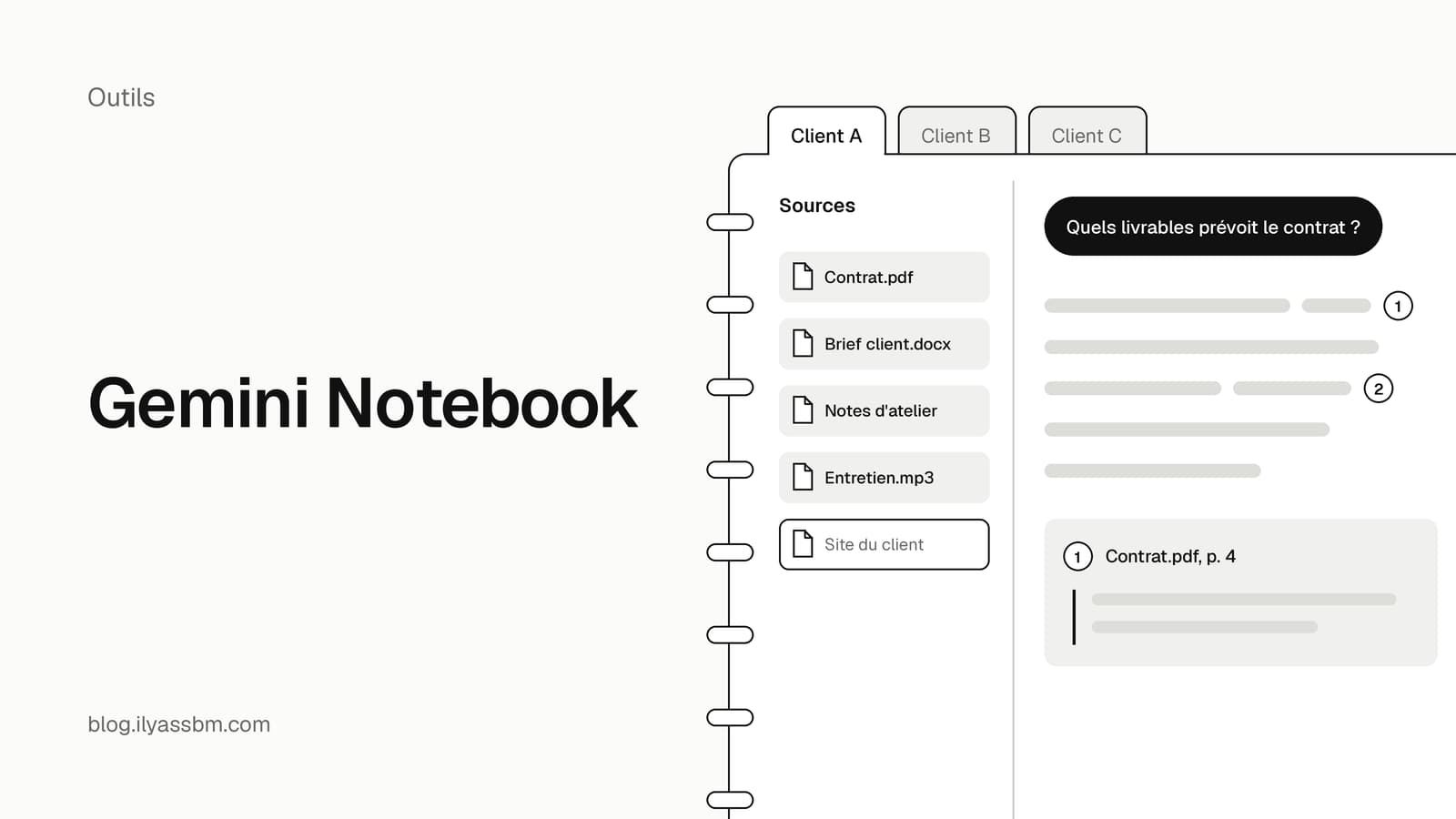
Gemini Notebook est l'outil de recherche de Google qui répond à partir des sources que l'utilisateur y dépose, avec des citations qui renvoient aux passages. Google l'a renommé le 16 juillet 2026 : c'est le même produit, accessible aussi depuis l'application Gemini. Voir où l'IA fait gagner du temps.
Vérifié le 21/10/2026 sur les pages de l'éditeur.
L'essentiel à retenir :
- Gemini Notebook ne sait que ce que tu lui donnes : il répond à partir des sources de ton carnet, avec des citations.
- Chaque carnet est indépendant. Un carnet par client garde les documents d'une mission à part de ceux des autres.
- D'après Google, le contenu de tes carnets ne sert pas directement à entraîner ses modèles fondamentaux, sauf si tu envoies un avis J'aime ou Je n'aime pas.
- Un fichier importé depuis Drive est copié et stocké avec tes données Gemini Notebook, pas dans ton Drive.
- Tu relis toujours la citation avant de reprendre une réponse devant un client.
Ce guide explique ce qu'est Gemini Notebook, ce que change son nouveau nom, comment l'utiliser sur une mission client, ce que Google fait des documents que tu y déposes, ce qu'il ne fait pas, et sur quels comptes il est accessible.
Qu'est-ce que Gemini Notebook ?
Gemini Notebook est un assistant de recherche qui travaille sur un ensemble de sources que tu choisis, appelé carnet (notebook), et qui cite les passages sur lesquels il s'appuie. L'aide Google En savoir plus sur Gemini Notebook liste les sources possibles : PDF, sites web, vidéos YouTube, fichiers audio, documents Google Docs et présentations Google Slides. Tu discutes ensuite avec ton carnet, et les réponses comportent des citations intégrées.
L'aide Créer un notebook dans Gemini Notebook définit un carnet comme « un ensemble de sources pour un projet spécifique ». Elle précise un point utile pour un indépendant : chaque carnet est indépendant, et Gemini Notebook ne peut pas accéder en même temps aux informations de plusieurs carnets.
À partir de tes sources, le panneau Studio produit des notes, des résumés audio, des résumés vidéo, des cartes mentales, des rapports, des tableaux de données, des flashcards ou des quiz, des présentations et des infographies. Les résumés audio sont la fonction qui vaut à l'outil d'être cherché comme un générateur de podcast ; ce guide n'en fait pas un tutoriel.
Gemini Notebook, nouveau nom : qu'est-ce qui change pour toi ?
Pour tes carnets existants, rien à faire : Google présente Gemini Notebook comme le même produit autonome, sous un nouveau nom, avec un accès élargi à son écosystème. Vérifié le 21/10/2026 sur les pages de l'éditeur.
L'annonce de Google France Gemini Notebook, datée du 16 juillet 2026 et signée Josh Woodward, en donne les points suivants :
- C'est « le même produit autonome », qui reste un outil de recherche à part entière.
- Tu peux accéder à tes carnets et en créer directement dans l'application Gemini, avec une synchronisation complète entre l'application Gemini et l'expérience autonome.
- Google annonce l'intégration des carnets dans le mode IA de la Recherche, sans date.
- Google annonce, le 16 juillet 2026, un « ordinateur Cloud sécurisé » par carnet, qui écrit et exécute du code pour analyser des données à partir de tes sources.
La note de Google Workspace Updates sur le changement de nom, publiée le 16 juillet 2026, ajoute que des redirections automatiques maintiennent les carnets partagés et les liens existants, et que les utilisateurs mobiles peuvent avoir à mettre à jour l'application.
Comment s'en servir sur une mission client ?
Sur une mission, la règle de base est simple : un carnet par client, qui ne contient que les documents de cette mission. Comme un carnet ne voit pas les autres, cette règle garde chaque client à part, et chaque réponse ne s'appuie que sur les sources de sa mission.
1 - Crée un carnet pour la mission
Donne-lui le nom du client et de la mission. Ne mélange jamais deux clients dans le même carnet, même pour une question transversale : la réponse pourrait citer le document d'un client en parlant d'un autre.
2 - Dépose les sources de la mission
Les sources typiques d'un consultant : la proposition signée, les comptes rendus de réunion, les documents fournis par le client, tes propres notes. Tu peux en ajouter ou en retirer à tout moment, ou désélectionner une source pour qu'elle ne serve pas à une réponse.
3 - Pose des questions précises
Les usages qui tirent parti des citations : préparer un rendez-vous, retrouver qui a dit quoi dans les comptes rendus, repérer les points restés ouverts, faire une première synthèse que tu relis. L'aide Google conseille de reformuler une question trop vague : quand un carnet contient beaucoup de sources, une question précise l'aide à retrouver les passages pertinents.
4 - Relis avant de réutiliser
Un rapport peut s'exporter vers Docs, et un tableau de données vers Sheets. L'aide précise que les modifications faites dans le fichier exporté ne se synchronisent pas avec le carnet, et que les autorisations de partage ne suivent pas le fichier exporté.
Scénario type : imagine un consultant qui prépare un comité de pilotage. Il ouvre le carnet de la mission, qui contient la proposition et les comptes rendus des réunions précédentes. Il demande la liste des décisions prises et des points restés ouverts, puis ouvre chaque citation pour vérifier le passage avant de reprendre la liste dans son support. Ce scénario illustre la méthode ; ce n'est ni un cas réel ni un résultat mesuré.
Que devient ce que tu y déposes ?
D'après Google, le contenu de Gemini Notebook ne sert pas directement à entraîner ses modèles d'IA fondamentaux, sauf si tu envoies un avis. La page d'aide Confidentialité et Conditions d'utilisation dans Gemini Notebook détaille ce qui se passe dans chaque cas.
- Sans avis de ta part : Gemini Notebook utilise tes fichiers, les résultats générés et l'historique de tes discussions pour construire ta base de connaissances et t'aider dans tes recherches.
- Si tu envoies un avis J'aime ou Je n'aime pas : le contenu associé est collecté. Il peut inclure tes prompts, tes sources, tes importations et les résultats générés. Il est examiné par des équipes formées, après avoir été dissocié de ton compte Google, et conservé pendant trois ans maximum. Google demande de ne pas inclure d'informations confidentielles ou sensibles dans les commentaires.
- Avec un compte Google Workspace ou Google Workspace for Education : tes importations, tes requêtes et les réponses du modèle ne sont ni examinées par des réviseurs humains, même si tu envoies un avis, ni utilisées pour entraîner les modèles d'IA.
- Les données que Gemini Notebook partage avec d'autres services Google, comme l'application Gemini, suivent les règles de ces services.
Le guide sur la confidentialité de l'IA générative dans Google Workspace, destiné aux administrateurs, ajoute deux points. Quand tu importes une source depuis Drive, Gemini Notebook crée une copie du fichier, stockée avec tes données Gemini Notebook et non dans ton Drive. Et les paramètres de partage de fichiers et de région des données de l'organisation ne s'appliquent pas aux données Gemini Notebook.
La conséquence pratique tient en une phrase : sur un carnet qui contient des documents clients, n'envoie pas d'avis. Si ton contrat avec le client encadre l'usage des outils d'IA, il s'applique aussi à ce que tu déposes ici. Ce guide n'est pas un avis juridique ; la protection des données clients d'un consultant est traitée dans agent IA pour consultant.
Qu'est-ce qu'il ne fait pas ?
Gemini Notebook répond sur ses sources ; Google ne le présente pas comme un outil qui agit dans tes applications pour envoyer, modifier ou relancer. L'aide Google indique qu'il est conçu pour répondre à partir des informations des sources importées : quand l'information n'y est pas, il ne peut pas répondre.
Il ne remplace pas non plus ta lecture d'une pièce décisive. Google écrit que Gemini Notebook « peut faire des erreurs » ; ouvre la citation et lis le passage avant de reprendre une réponse devant un client.
Enfin, un carnet n'est pas une mémoire de toute ton activité : il sert une mission, sur ses documents. La mémoire durable d'une activité est l'objet de l'article second cerveau IA.
Sur quels comptes et forfaits, à la date de vérification ?
Au 21/10/2026, Gemini Notebook est accessible dans le navigateur avec un compte Google personnel, professionnel ou scolaire, dans les pays où le service est disponible, dont la France. Vérifié le 21/10/2026 sur les pages de l'éditeur. Aucun prix n'est donné ici.
D'après l'aide En savoir plus sur Gemini Notebook :
- Le service est accessible dans le navigateur à tous les utilisateurs qui ont l'âge minimal requis dans leur pays, dans les pays et territoires où il est disponible. La France figure dans la liste.
- Il faut un compte Google personnel que tu gères, ou un compte professionnel ou scolaire. Sur un compte géré par une entreprise ou une école, l'administrateur doit activer l'accès.
- Certaines fonctionnalités peuvent être réservées aux utilisateurs de 18 ans et plus.
Côté forfaits, l'annonce du 16 juillet 2026 cite Google AI Ultra, les modules Workspace AI Ultra Access et AI Expanded Access, et les utilisateurs Pro, à propos de l'ordinateur Cloud sécurisé. Les pages relues ne disent pas que l'outil lui-même exige un abonnement.
Je n'ai pas d'abonnement Google : puis-je l'utiliser ?
D'après l'aide Google relue le 21/10/2026, Gemini Notebook est accessible dans le navigateur à tous les utilisateurs qui ont l'âge requis, avec un compte Google personnel, dans les pays où il est disponible. Certaines fonctions, comme l'ordinateur Cloud sécurisé, sont annoncées pour des forfaits précis. Aucun montant n'est donné ici.
Je travaille en français : les réponses sont-elles en français ?
Oui. L'aide « Modifier la langue de sortie dans Gemini Notebook » indique que tu choisis la langue des réponses de discussion, des guides et des résumés audio dans les paramètres. Par défaut, l'outil reprend la langue préférée de ton compte Google. Google annonce plus de 80 langues prises en charge.
Mon client veut voir le carnet : puis-je le partager ?
Oui, l'aide Google décrit un partage en Lecteur ou en Éditeur, par adresse e-mail ou par lien. Un lecteur a accès en lecture à toutes les sources et notes partagées dans le carnet ; un éditeur peut ajouter ou supprimer des sources et partager à son tour. Avant de partager, vérifie que le carnet ne contient que des documents que ce client peut voir.
Les résumés audio, c'est sérieux pour un client ?
Pour toi, en préparation, c'est une façon d'écouter une synthèse de tes sources. Pour un client, relis ou écoute le résumé en entier avant de le transmettre, comme n'importe quel contenu généré à partir de ses documents.
Dans le même sujet
Outils IA
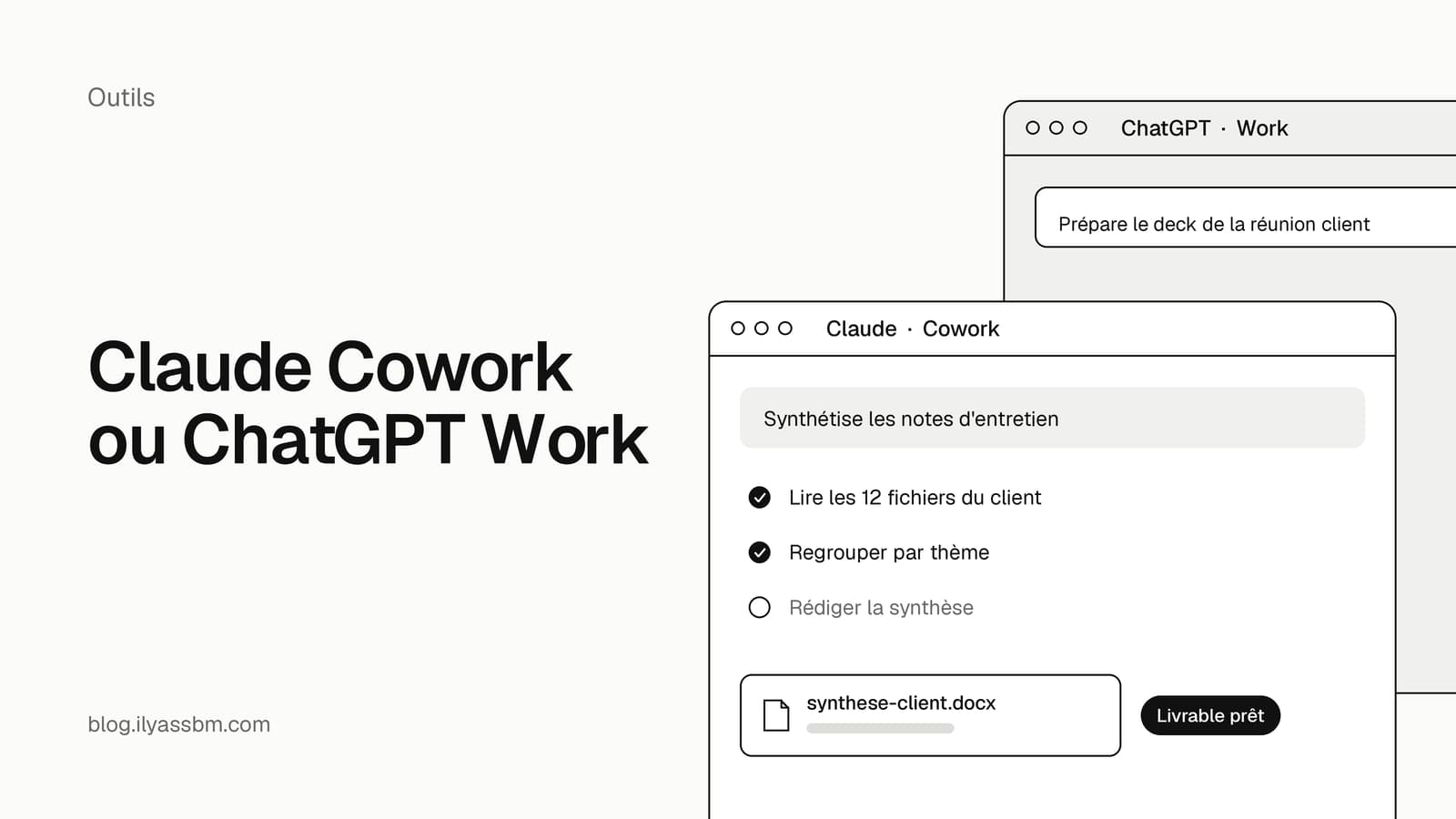
Claude Cowork ou ChatGPT Work : lequel pour quelle tâche quand tu travailles seul pour des clients
Outils IA
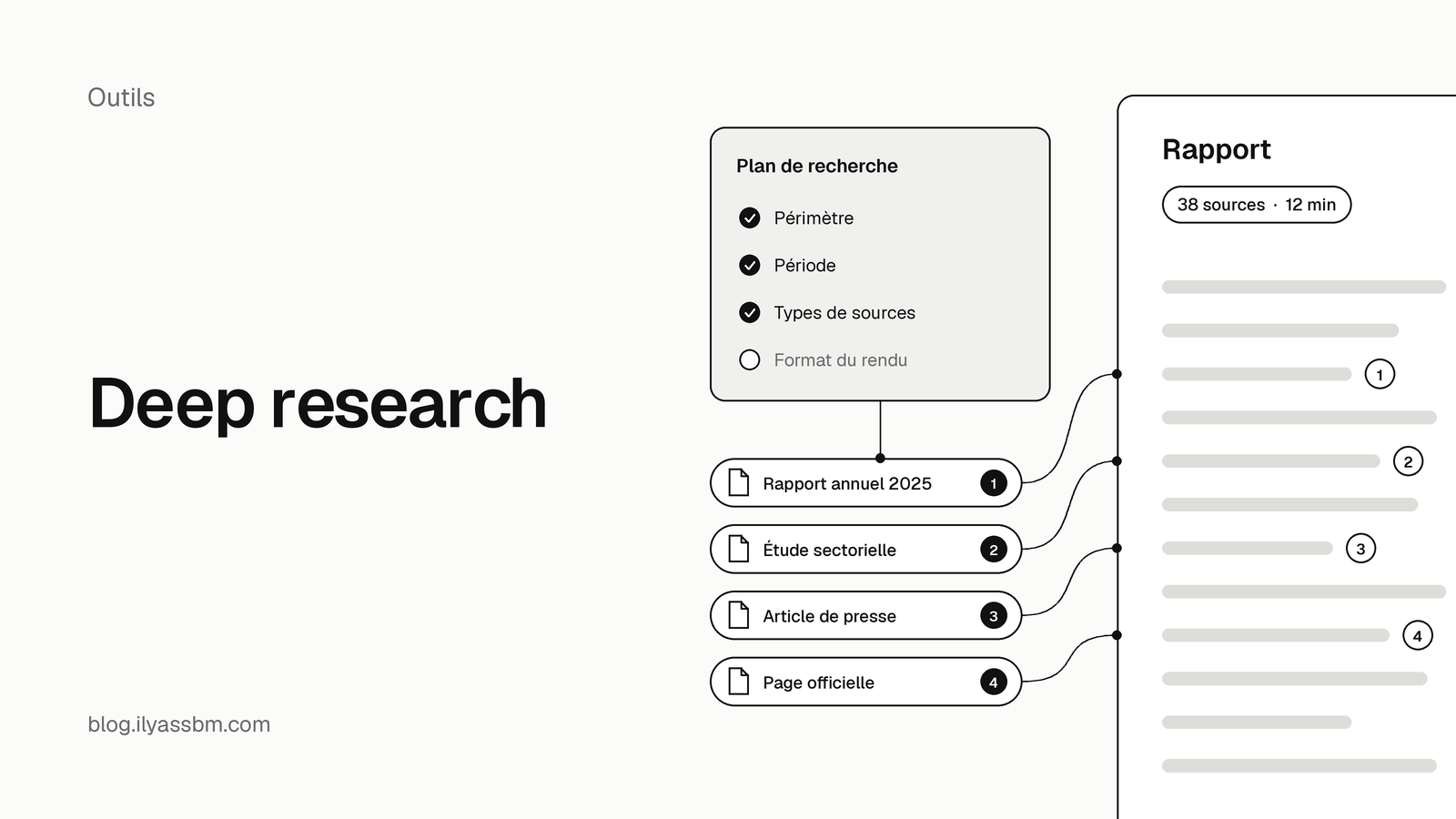
Deep research : ce que la recherche approfondie rend avant une mission, et ce que tu revérifies
Outils IA